
- miチェッカーの使い方を徹底解説|導入からエラー修正、JIS対応まで
- ウェブサイト翻訳は無料ツールで良い?「Accessdove」と「Google翻訳」の違いとツール選びのポイントを徹底解説!
- ウェブアクセシビリティ対応の成功事例12選!ビジネスの成長につながる共通点を解説
- ウェブアクセシビリティ対応の5大課題とは?後回しにされる理由や具体的な解決方法を解説!
- ウェブアクセシビリティ検証ツール【7選】|失敗しない選び方と使い方を解説!
- ウェブアクセシビリティガイドラインを守るとSEOにも効果的!その理由とは?
- 初心者必見!ウェブアクセシビリティチェックツールのおすすめ12選
- 企業がウェブアクセシビリティ方針を策定する具体的なやり方と流れ
- ウェブアクセシビリティの成功事例から学ぶ5つの重要ポイント
- webサイトをアクセシビリティ対応は何をすれば良いの?具体的な流れを解説!
目次
miチェッカーの使い方を徹底解説|導入からエラー修正、JIS対応まで
miCheckerは、WebサイトのアクセシビリティをJIS規格に基づき評価するためのツールです。
この記事では、miCheckerの導入手順から基本的な使い方、診断結果の読み解き方、そしてJIS規格に対応するための具体的なエラー修正方法まで、実務で活用するための知識を網羅的に解説します。
miChecker(エムアイチェッカー)とは?総務省が提供する無料のアクセシビリティ評価ツール
miCheckerとは、総務省が開発し、無料で提供しているWebアクセシビリティ評価ツールです。
WebサイトがアクセシビリティのJIS規格を満たしているかをチェックするために用いられます。
誰でも公式サイトからダウンロードして利用でき、公的機関のサイト評価にも使われる信頼性の高いツールです。
JIS規格(JIS X 8341-3)に基づいたアクセシビリティを自動で検証
miCheckerは、ウェブコンテンツのアクセシビリティに関するJIS規格「JIS X 8341-3:2016」に基づいて、Webサイトが規格の達成基準を満たしているかを機械的に検証します。
例えば、画像に代替テキストが設定されているか、見出しの構造が適切か、色のコントラスト比が十分かといった項目を自動でチェックし、問題点をレポートとして出力します。
音声ブラウザの読み上げ順序や色の見え方をシミュレーション可能
自動検証機能に加え、miCheckerは多様なユーザーの閲覧環境を擬似的に体験できるシミュレーション機能を搭載しています。
音声ブラウザがWebページを読み上げる順番を視覚的に確認したり、色覚特性を持つユーザーや白内障のユーザーにページがどのように見えているかを再現したりすることが可能です。
これにより、機械的なチェックだけでは発見しにくい問題点に気づけます。
【準備】miCheckerを導入するまでの3つのステップ
miCheckerを利用するためには、ツールのダウンロードと展開の前に、動作に必須となるソフトウェアの準備が必要です。
ファイルを展開するだけで使用できますが、Java実行環境の有無を確認することが最初のステップとなります。
ここでは、ツールを起動するまでの準備を3つのステップに分けて解説します。
ステップ1:動作に必須となるJava実行環境(JRE)を用意する
miCheckerはJavaアプリケーションであるため、動作にはJava実行環境(JRE:JavaRuntimeEnvironment)が必要です。
PCにJREがインストールされていない場合や、バージョンが古い場合は、miCheckerが起動しません。
事前にOracle社の公式サイトなどから、使用しているOSに対応した最新のJREをダウンロードし、インストールを済ませておきましょう。
ステップ2:総務省の公式サイトからmiChecker本体をダウンロードする
Java実行環境の準備が整ったら、総務省の公式サイト内にあるmiCheckerの配布ページにアクセスし、ツール本体をダウンロードします。
複数のバージョンが公開されている場合があるため、特別な理由がなければ最新版のファイルをダウンロードしてください。
ファイルはzip形式で圧縮されています。
ステップ3:ダウンロードしたzipファイルを任意の場所に展開(解凍)する
ダウンロードしたzipファイルを、デスクトップやドキュメントフォルダなど、任意の場所に展開(解凍)します。
miCheckerはインストーラーを持たないポータブルアプリケーションであるため、この展開作業だけで準備は完了です。
展開後に作成されたフォルダ内にある「miChecker.exe」(Windowsの場合)を実行すると、ツールが起動します。
【基本操作】miCheckerでWebサイトを検証する手順
miCheckerの準備が完了したら、実際にWebサイトのアクセシビリティを検証します。
この操作は直感的で、チェックしたいWebサイトのURLを入力してボタンをクリックするだけで基本的な診断が可能です。
ここでは、ツールの画面構成の理解から、診断実行、そしてローカルファイルの検証といった応用的な使い方まで、一連の操作手順を解説します。
はじめにmiCheckerの基本的な画面構成を理解しよう
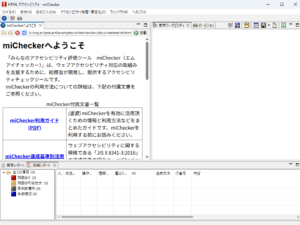
miCheckerを起動すると、複数のパネルで構成された画面が表示されます。
画面上部にはURLを入力するアドレスバー、中央の広い領域にはWebページを表示するブラウザ、画面右側には検証結果が表示されるレポートエリア、そして下部にはエラー箇所のソースコードが表示されるエリアがあります。
各エリアの役割を把握しておくと、その後の操作がスムーズに進みます。
手順1:検証したいWebページのURLを入力して表示させる
まず、画面上部のアドレスバーに検証したいWebページのURLを直接入力するか、コピー&ペーストします。
その後、「移動」ボタンをクリックするか、キーボードのEnterキーを押してください。
入力したURLのWebページが、画面中央のブラウザエリアに読み込まれて表示されます。
ページが正しく表示されていることを確認しましょう。
手順2:「検証」ボタンをクリックしてアクセシビリティ診断を実行する
検証対象のページがブラウザエリアに表示されたら、ウィンドウの上部にあるツールバーから「アクセシビリティ検証・視覚化」ボタンをクリックします。
クリック後、ただちにアクセシビリティの診断が開始され、処理の進捗がバーで表示されます。
診断が完了すると、画面右側のレポートエリアに「問題あり」「問題の可能性大」「判断が必要」の3段階で評価された結果の一覧が出力されます。
【応用】ローカルにあるHTMLファイルや認証が必要なページを検証する方法
公開前のWebページを検証したい場合は、メニューバーの「ファイル」から「開く」を選択し、PC内にあるHTMLファイルを直接指定して検証できます。
また、IDとパスワードによるログインが必要なページは、まずmiChecker内のブラウザで通常通りログイン操作を完了させます。
その後、検証したいページへ移動し、「検証」ボタンをクリックすることで、ログイン後の状態のページを診断可能です。
診断結果レポートの正しい読み解き方とエラー箇所の特定方法
miCheckerによる診断後、出力されるレポートを正しく解釈し、問題箇所を正確に特定することがアクセシビリティ改善の鍵となります。
レポートは4つの評価レベルで問題点を示しており、ソースコードと実際の表示を突き合わせながら確認することで、具体的な修正作業を効率的に進めることができます。
「問題あり」「問題の可能性大」「要判断箇所」「手動確認」4つの評価レベルの意味
診断結果は以下の3つのレベルで分類されます。
「問題あり」は、JIS規格の達成基準を満たしていないと機械的に断定できる項目で、修正が必須です。
「問題の可能性大」は、問題である確率が高いものの、文脈によっては許容される場合もあるため、内容の確認が求められます。
「判断が必要」は、機械的な判定が困難なため、担当者がページの目的や文脈を考慮して目視で問題の有無を判断すべき項目です。
「手動確認」は、人間が目視や動作等で確認すべき項目です。
詳細レポートでエラー該当箇所のソースコードを確認する
右側のレポートエリアに表示された指摘事項を一つクリックすると、画面下部のエリアに、その問題がどのHTMLソースコードに起因するのかが表示されます。
該当するタグや属性がハイライトされるため、修正すべき箇所を正確に特定可能です。
ソースコードレベルで問題点を把握することで、迅速かつ的確な修正作業につながります。
ブラウザ画面上で問題点をハイライト表示させて視覚的に把握する
ソースコードでの確認と同時に、中央のブラウザ画面上でも問題箇所がハイライト表示されます。
レポートの指摘事項を選択すると、実際のページのどの部分が該当するのかを視覚的に確認できるため、問題の状況を直感的に理解するのに役立ちます。
この機能により、デザイン上の影響なども含めて修正方針を検討しやすくなります。
アクセシビリティ向上に役立つ便利なシミュレーション機能
miCheckerは、機械的な基準チェックだけでなく、多様なユーザーがどのようにWebページを閲覧しているかを疑似体験できるシミュレーション機能を備えています。
音声読み上げの順序確認や、様々な色覚特性を持つユーザーの見え方を再現することで、設計段階では気づきにくいアクセシビリティの問題点を発見できます。
音声読み上げの順番が適切か視覚的にチェックする
「音声ブラウザモード」機能を使用すると、スクリーンリーダーなどの音声ブラウザがページ上の要素を読み上げる順番が、視覚的に表示されます。
これにより、HTMLの構造が不適切なために、人間が目で見る順序とは異なる、文脈がおかしくなる順番で読み上げられていないかを確認し、修正することができます。
色覚特性を持つユーザーの色の見え方をシミュレートする
ロービジョンシミュレーション機能を使うと、P型、D型、T型といった異なるタイプの色覚特性を持つユーザーに、Webページがどのように見えているかを確認できます。
色が重要な情報伝達手段となっている箇所で、特定の色の組み合わせが見分けにくくなっていないか、テキストと背景のコントラストは十分かなどを評価し、配色を改善するための参考にします。
白内障のユーザーが見ている画面を再現する
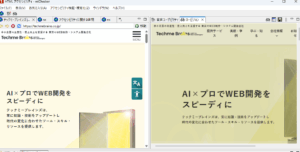
ロービジョンシミュレーションには、白内障のユーザーの見え方を再現する機能も含まれています。
このシミュレーションを適用すると、画面全体がぼやけて見え、色のコントラストが低下した状態になります。
このような視界でも、文字が問題なく読めるか、重要なコンテンツが認識できるかなどを確認し、より多くのユーザーにとって使いやすいデザインを目指すことが可能です。
【実践編】JIS規格適合のために指摘箇所を修正し報告書を作成する
miCheckerで検出された問題点を修正し、その結果を報告書としてまとめることは、JIS規格への適合を目指す上で重要なプロセスです。
ここでは、よくある指摘事項に対する具体的なHTMLコードの修正例を紹介するとともに、検証結果をファイルとして保存し、公式な試験報告書として活用するまでの手順を解説します。
よくある指摘事項と具体的なHTMLコードの修正例
miCheckerでよく指摘される問題には、画像に代替テキストがない、言語設定がされていない、色のコントラストが不十分などがあります。
例えば、画像にはimgタグにalt=”内容を説明するテキスト”を追加します。
HTML文書全体にはhtmlタグにlang=”ja”を指定します。
色のコントラスト不足は、CSSで文字色や背景色を調整し、4.5:1以上のコントラスト比を確保するように修正します。
検証結果をファイルに保存して試験報告書として活用する手順
検証が完了したら、ツールバーの「ディスク(保存)」アイコンをクリックすることで保存できます。
保存形式としてHTMLやCSVなどを選べるため、用途に応じて選択してください。
出力されたレポートには、検証したURL、日時、検出された問題点の一覧とその詳細が記録されています。
このファイルを、JISX8341-3:2016に基づくウェブアクセシビリティ試験の結果報告書として、また関係者への共有資料として活用できます。
macやクラウドでチェックできるツールも
株式会社テックミーブレインズが提供するAccessdoveは、WindowsなどのOSやブラウザの種類を問わず、あらゆるデバイスで検証が可能なクラウド型のツールです。
このツールには、GoogleやMicrosoftも採用している世界標準のアクセシビリティチェックエンジンが内包されています。そのため、国内のJIS規格への対応はもちろんのこと、最新の国際基準であるWCAG 2.2に基づいた高度な診断も一括で行えます。
特定のOSやインストール環境に依存するmiCheckerの操作性に不便さを感じている方は、デバイスを選ばずにスムーズな運用ができるAccessdoveの活用を検討してみてください。
miCheckerの使い方に関するよくある質問
ここでは、miCheckerを使用する際によく寄せられる質問とその回答をまとめました。
ツールの起動トラブルから、診断結果の解釈、JIS規格への準拠に関する疑問まで、利用者がつまずきやすいポイントについて解説します。
Q. miCheckerが起動しない場合の原因と対処法は?
Java実行環境(JRE)がPCにインストールされていないか、バージョンが古いことが主な原因です。
miCheckerの動作要件を満たすバージョンのJREが導入されているかを確認してください。
もし未導入であったり古かったりする場合は、公式サイトからダウンロードしてインストールすることで解決する場合があります。
Q. 検証レポートの「判断が必要」はどのように対応すればよいですか?
機械では自動判断できないため、担当者が目視で問題の有無を確認する必要があります。
例えば、画像の代替テキストが文脈上適切か、リンクのテキストがリンク先のコンテンツを的確に示しているかなど、ウェブページの目的や文脈を理解した上で、修正が必要かどうかを人の目で判断します。
Q. miCheckerだけでJIS X 8341-3:2016の適合レベルAAに準拠できますか?
いいえ、できません。
miCheckerはあくまで機械的なチェックを行う支援ツールであり、完全な準拠のためには人の目による確認が不可欠です。
JIS規格が求める全ての達成基準を網羅しているわけではなく、キーボードのみでの操作性など、最終的には人間が評価すべき項目が多く存在します。
まとめ
miCheckerは、WebサイトのアクセシビリティをJIS規格に照らして評価するための支援ツールです。
この記事で解説した導入手順から基本操作、診断レポートの読解、そして具体的な修正方法までの一連の流れを理解し活用することで、ウェブサイトのアクセシビリティを体系的に改善できます。
ただし、miCheckerによる機械的な検証だけでは万全ではありません。
最終的には人の目と手による確認を組み合わせることが、質の高いアクセシビリティ確保につながります。